


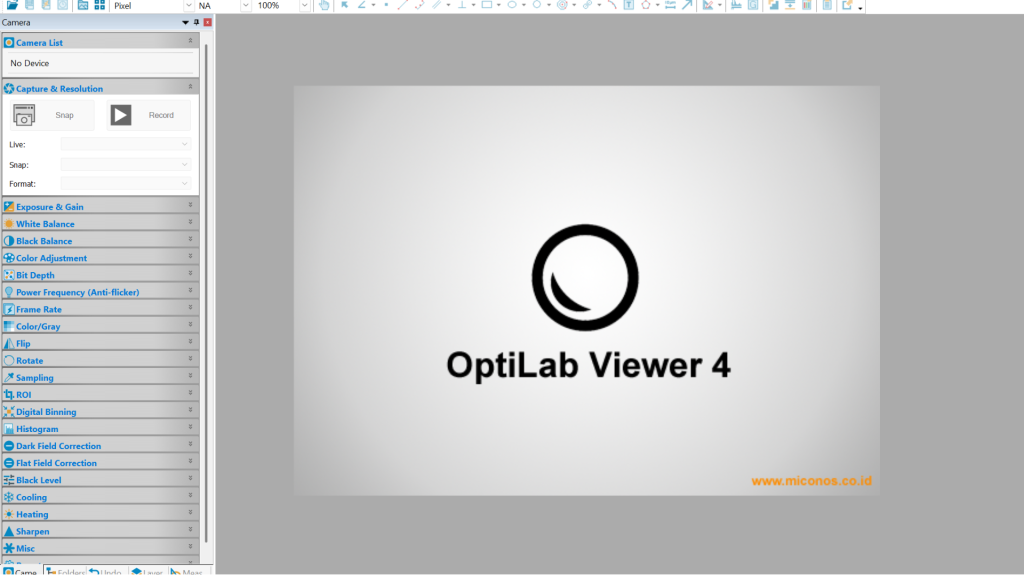
Penggunaan kamera mikroskop dapat membantu menampilkan dan mendokumentasikan objek pengamatan secara lebih praktis. Namun, proses tersebut membutuhkan software yang mampu mendukung berbagai kebutuhan, mulai dari pengambilan gambar hingga pengukuran. OptiLab Viewer 4 hadir dengan sejumlah fitur yang dapat digunakan untuk mendukung aktivitas tersebut dalam satu software.
Lalu, apa saja fitur yang tersedia di dalam OptiLab Viewer 4? Berikut beberapa fungsi yang dapat dimanfaatkan pengguna.
Mengenal Tampilan OptiLab Viewer 4
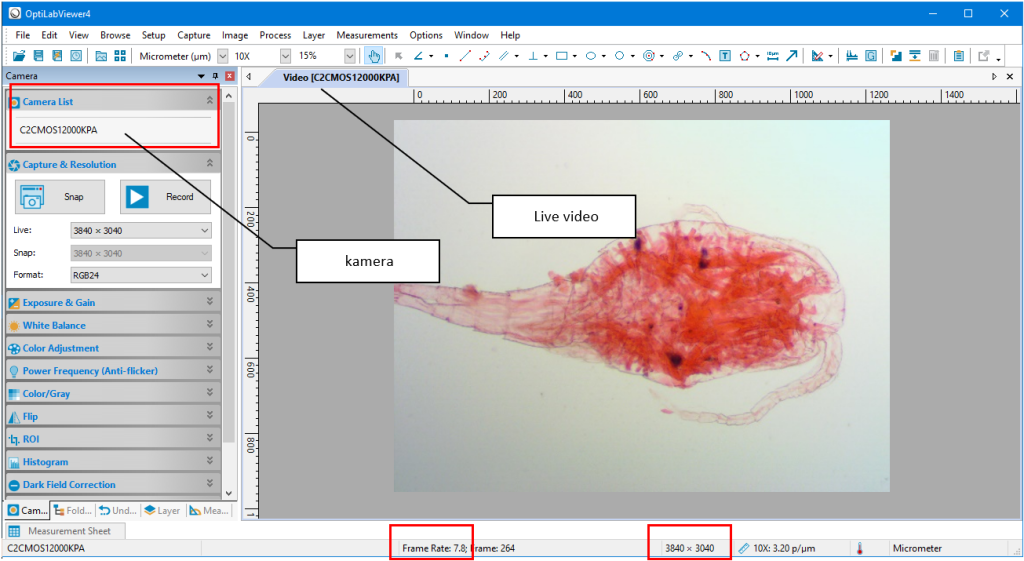
Saat pertama dijalankan, citra belum langsung muncul. Pengguna perlu memilih kamera melalui Camera Sidebar. Setelah kamera dipilih, tampilan live video akan muncul dan tombol Snap serta Record dapat digunakan. Resolusi live stream, resolusi foto, dan format gambar juga dapat disesuaikan dengan kamera yang digunakan. Status bar menampilkan informasi seperti resolusi dan frame rate (FPS).
Pengaturan Exposure dan White Balance
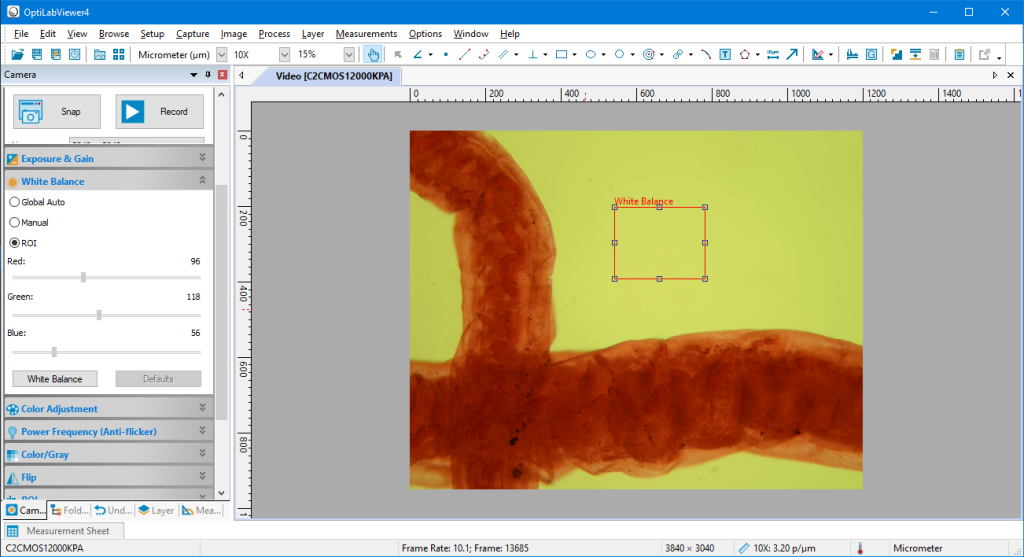
OptiLab Viewer 4 menyediakan pengaturan exposure untuk menyesuaikan tingkat kecerahan citra. Pengguna dapat menggunakan Auto Exposure atau mengatur exposure time dan gain secara manual. Sementara itu, white balance digunakan untuk menyesuaikan warna gambar agar tampilan objek lebih sesuai.
Dokumentasi Foto, Video, dan Time-Lapse
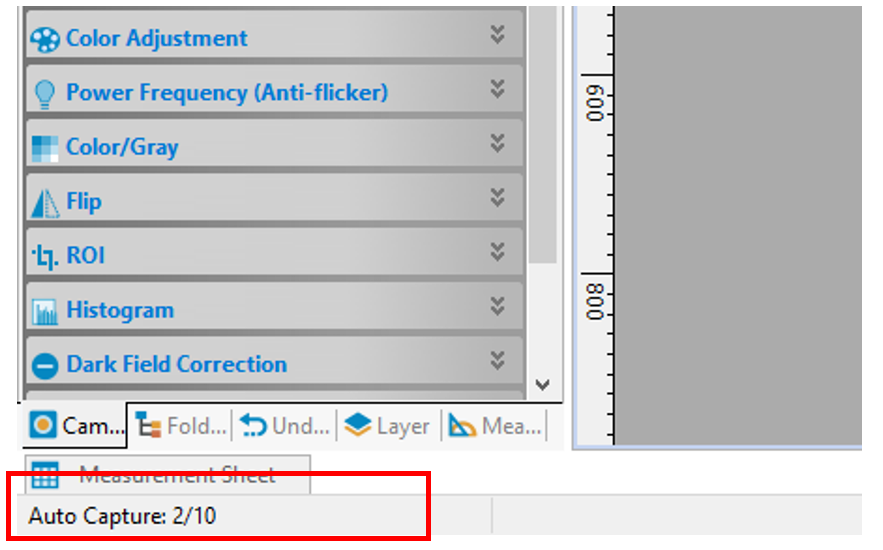
Hasil pengamatan dapat didokumentasikan menggunakan fitur Snap untuk mengambil foto atau Record untuk merekam video. Foto dapat disimpan secara manual maupun menggunakan QuickSave. Selain itu, tersedia Time-Lapse Auto Capture untuk mengambil beberapa gambar dengan jeda waktu yang dapat diatur.
Kalibrasi dan Pengukuran Citra OptiLab Viewer 4
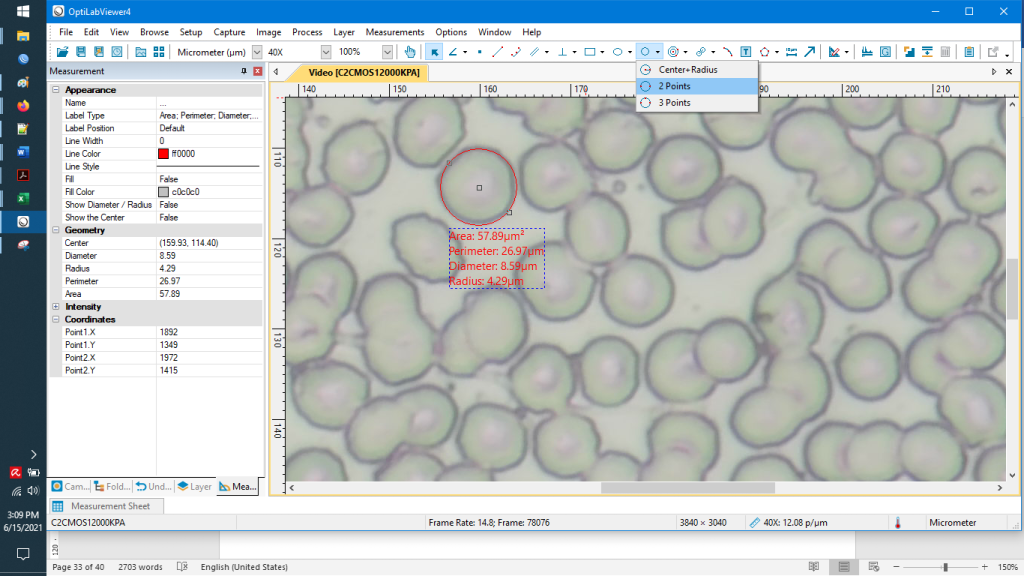
Sebelum melakukan pengukuran, pengguna perlu melakukan kalibrasi berdasarkan perbesaran lensa objektif. OptiLab Viewer 4 menyediakan beberapa metode pengukuran, seperti garis, kotak, polyline, polygon, dan scale bar. Hasil pengukuran juga dapat digabungkan ke gambar sebelum disimpan.
Pengolahan Citra dengan Fitur Tambahan
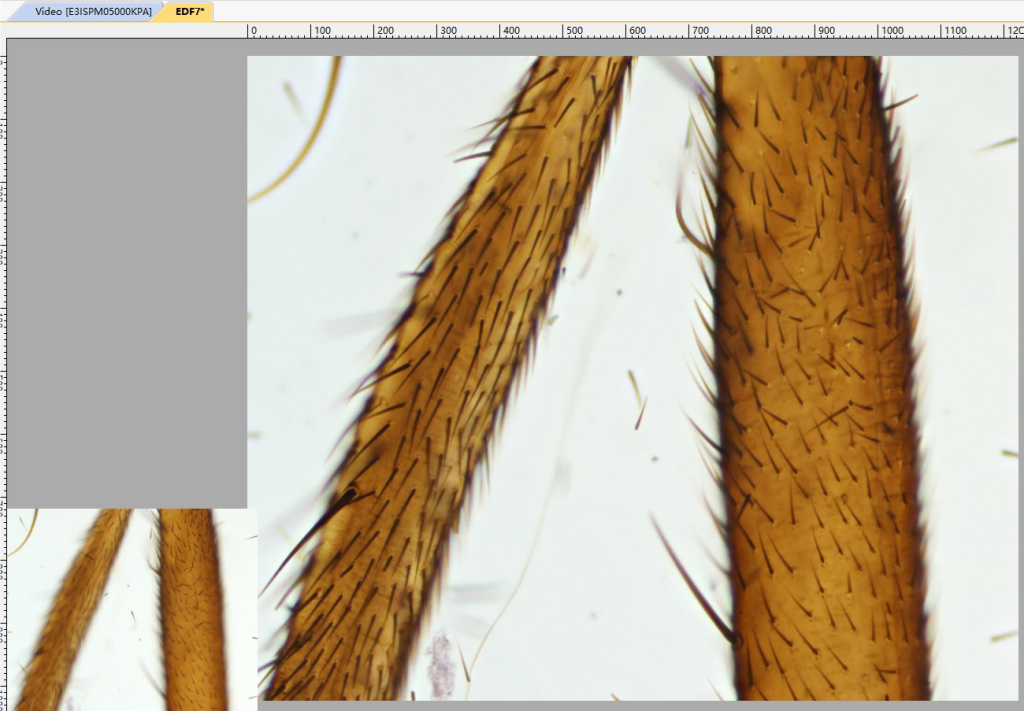
Selain dokumentasi dan pengukuran, OptiLab Viewer 4 memiliki fitur Video Overlay, Counter, EDF, Stitching, dan Color Composite. Video Overlay dapat menampilkan watermark, timestamp, skala, serta informasi perbesaran. EDF membantu menghasilkan citra dengan bagian objek yang lebih fokus, sedangkan Stitching dapat menggabungkan beberapa bidang pandang menjadi gambar yang lebih luas.
Penanda, Teks, Counter, dan Grid
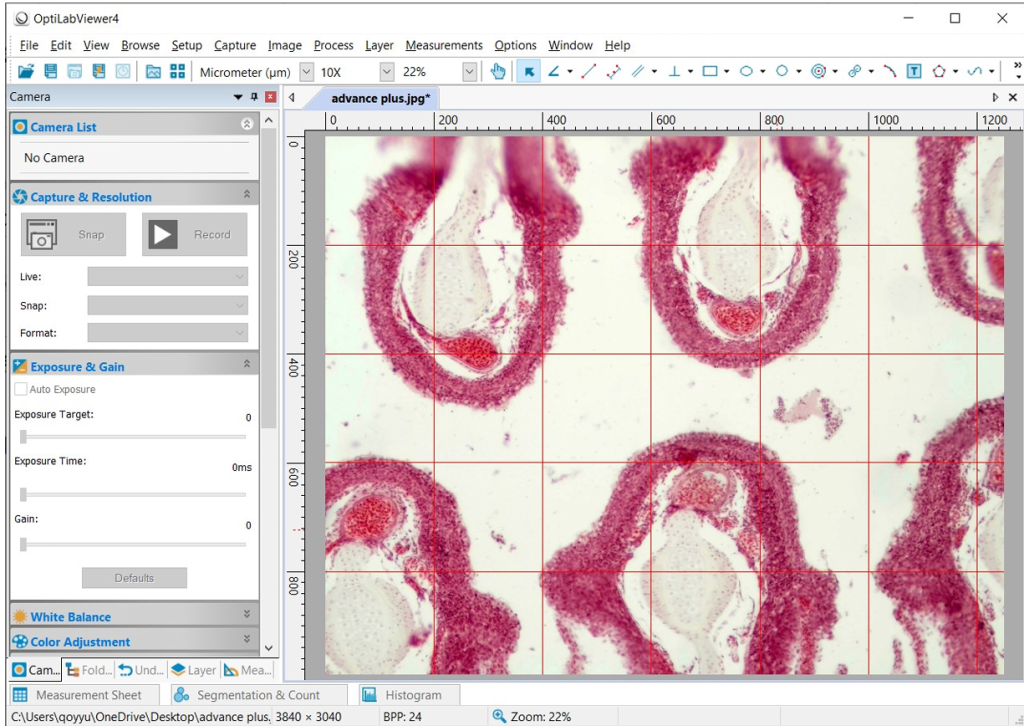
OptiLab Viewer 4 juga menyediakan berbagai fungsi pendukung dokumentasi. Pengguna dapat menambahkan panah dan teks pada live video maupun gambar hasil capture. Selain itu, tersedia fitur counter dan tampilan grid untuk membantu kebutuhan pengamatan tertentu.
Mendukung Pengamatan Mikroskop Digital
Dengan berbagai fitur tersebut, OptiLab Viewer 4 tidak hanya berfungsi untuk menampilkan gambar dari kamera mikroskop. Software ini juga mendukung pengambilan foto dan video, pengukuran, dokumentasi, kalibrasi, serta pengolahan citra dalam satu platform.
kebutuhan pengamatan dan dokumentasi digital. Tertarik menggunakan kamera mikroskop OptiLab untuk mendukung pengamatan dan dokumentasi digital? Lihat pilihan kamera mikroskop OptiLab dan spesifikasi lengkapnya melalui website resmi PT Miconos atau hubungi tim kami untuk konsultasi dan pembelian.