


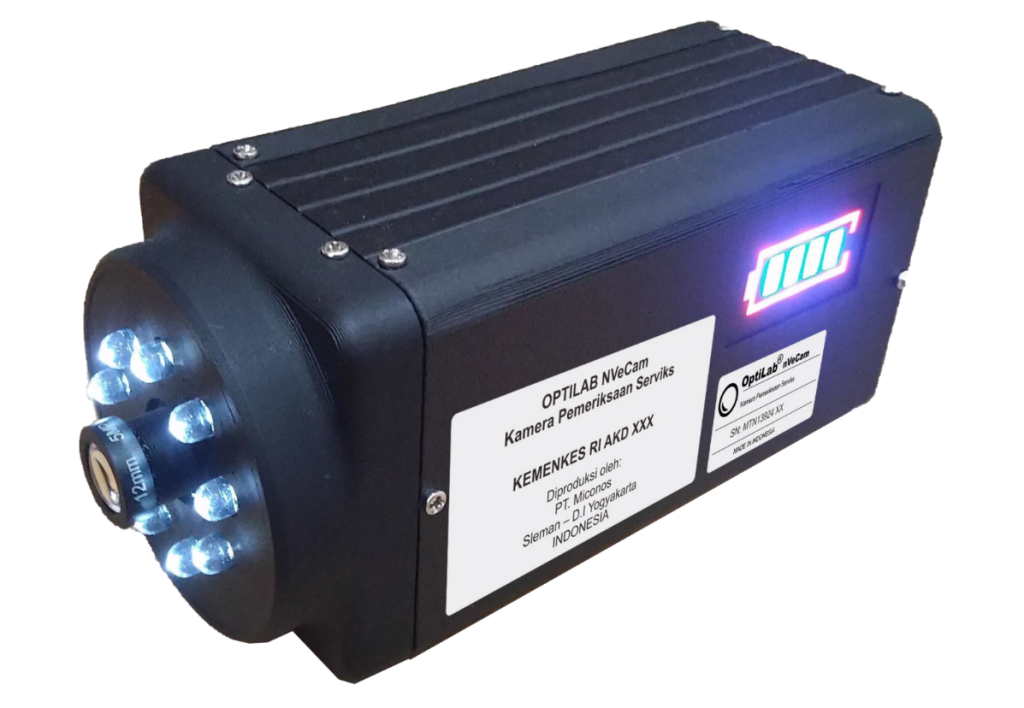
OptiLab NVeCam merupakan kamera pemeriksaan serviks yang dapat terhubung ke laptop atau HP melalui WiFi. Pengguna tidak perlu menginstal perangkat lunak tambahan karena tampilan gambar dapat diakses melalui browser. Berikut langkah-langkah menggunakan NVeCam untuk menampilkan dan menyimpan gambar pemeriksaan.
1. Nyalakan Perangkat NVeCam
Lepaskan penutup lensa, kemudian hubungkan adaptor daya jika diperlukan. NVeCam juga dapat menggunakan baterai yang terpasang di dalam perangkat. Putar kenop ke kanan hingga terdengar bunyi klik dan lampu menyala. Tunggu sekitar 30 detik hingga jaringan WiFi perangkat aktif.
2. Hubungkan Laptop atau HP ke WiFi NVeCam
Buka pengaturan WiFi pada laptop atau HP, lalu pilih jaringan hotspot NVeCam. Masukkan kata sandi bawaan 12345678 untuk menghubungkan perangkat.
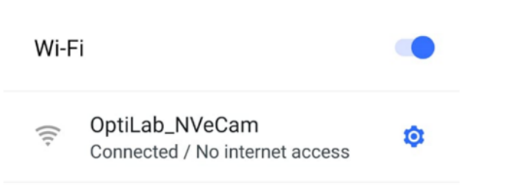
Khusus pengguna ponsel, matikan data seluler sementara. Langkah ini membantu mencegah kendala saat mengakses alamat kamera melalui jaringan WiFi.
3. Buka Tampilan Kamera melalui Browser
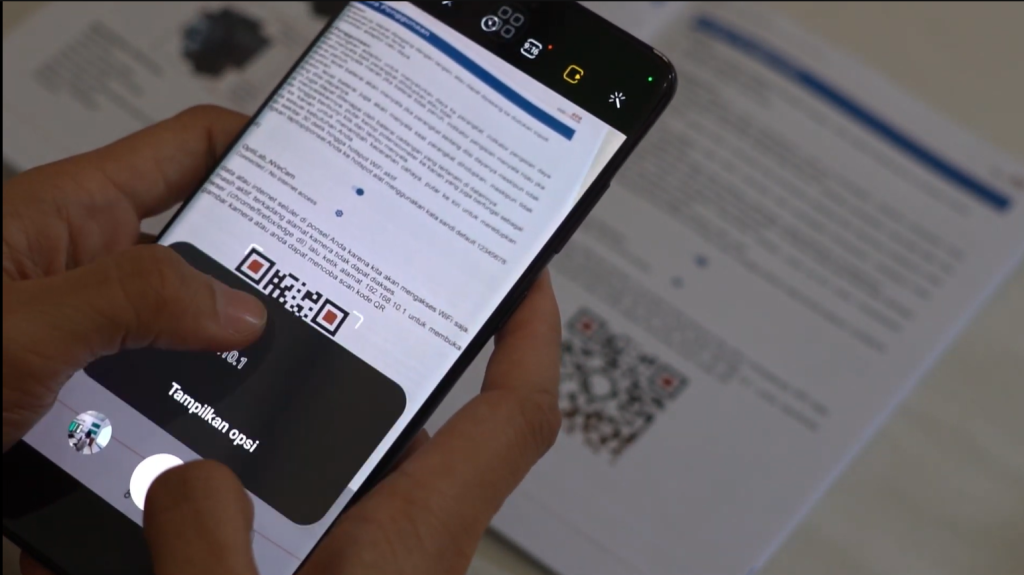
Setelah perangkat terhubung ke WiFi NVeCam, buka browser seperti Chrome, Firefox, atau Edge. Ketik alamat 192.168.10.1 pada kolom alamat untuk membuka halaman tampilan kamera. Pengguna juga dapat mencoba memindai kode QR yang tersedia sesuai petunjuk penggunaan.
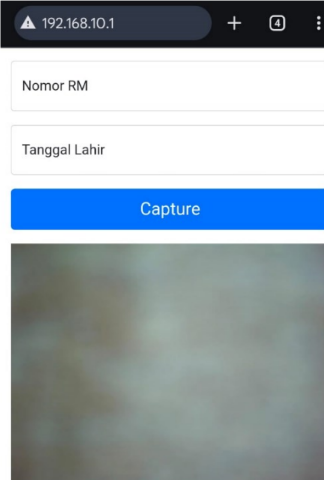
Setelah halaman terbuka, pengguna dapat memasukkan nomor rekam medis dan tanggal lahir pada kolom yang tersedia, kemudian mengarahkan kamera ke objek pemeriksaan sesuai prosedur tenaga kesehatan.
4. Simpan Gambar Hasil Pemeriksaan
Untuk menyimpan gambar yang ditampilkan, klik tombol Capture pada halaman web NVeCam. Gambar yang diambil akan tersimpan di folder Download pada perangkat yang digunakan. Jika fitur tersebut tidak berhasil, pengguna dapat menggunakan fitur screenshot pada laptop atau HP.
5. Perhatikan Penyimpanan Data Pasien
NVeCam menampilkan gambar melalui perangkat yang terhubung dan tidak menyimpan file gambar secara langsung di dalam kamera. Oleh karena itu, tenaga kesehatan perlu memastikan gambar hasil pemeriksaan disimpan dan dipindahkan dengan prosedur yang menjaga kerahasiaan data pasien.
Gunakan NVeCam untuk Mendukung Pemeriksaan Serviks
Dengan koneksi WiFi dan akses melalui browser, OptiLab NVeCam dapat digunakan untuk menampilkan serta mendokumentasikan gambar pemeriksaan serviks melalui laptop atau HP. Untuk mengetahui informasi produk dan pembelian NVeCam, kunjungi website resmi PT Miconos.